Smart IPTV : guide pratique pour installer une playlist en 2026
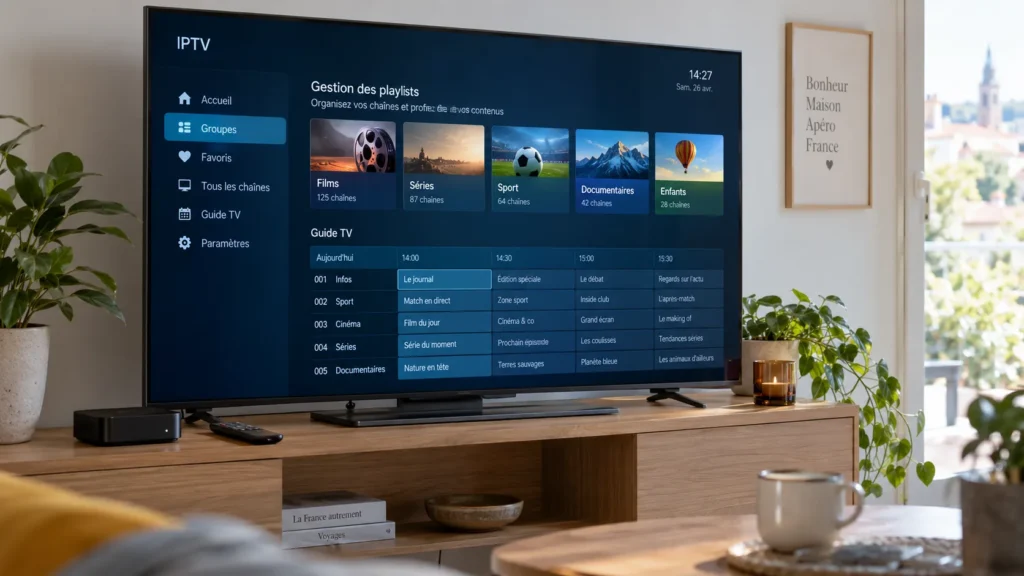
Smart IPTV peut transformer une télévision compatible en lecteur de playlist, mais l’installation de l’application ne suffit pas pour afficher des contenus. Il faut encore identifier la bonne version, préparer une source autorisée, associer le téléviseur au portail du lecteur et contrôler les réglages réseau.
Ce guide pratique explique la procédure aux utilisateurs en France. Il vous aide aussi à éviter la confusion avec IPTV Smarters, à protéger vos identifiants et à diagnostiquer une playlist qui reste vide ou une image qui se bloque.
Smart IPTV : un lecteur, pas un fournisseur de chaînes
Smart IPTV est une application de lecture multimédia. Le site officiel de Smart IPTV précise qu’aucune chaîne n’est incluse. L’application organise une liste fournie séparément et peut afficher des groupes, des favoris ou un guide des programmes lorsque la source contient les informations nécessaires.
Trois éléments doivent donc être distingués :
- l’application Smart IPTV, qui sert de lecteur ;
- l’activation du lecteur, lorsque la version installée la demande ;
- la playlist ou le service, qui fournit les accès et les contenus autorisés.
Une application activée peut rester vide tant qu’aucune liste n’a été associée au téléviseur. À l’inverse, une playlist valide ne fonctionnera pas si elle est envoyée vers une mauvaise adresse MAC ou un mauvais identifiant TV.
Smart IPTV et IPTV Smarters : quelle différence ?
Les deux noms sont proches, mais les applications et leurs méthodes de configuration sont différentes. Smart IPTV utilise généralement un identifiant de téléviseur ou une adresse MAC pour charger une liste depuis son portail. IPTV Smarters propose souvent une connexion directement dans l’application avec une URL, un nom d’utilisateur et un mot de passe.
Ne suivez pas un tutoriel Smarters si votre écran affiche Smart IPTV. Vérifiez le nom exact de l’application, son icône, la version et l’adresse du portail indiquée sur le téléviseur.
Quels appareils peuvent utiliser Smart IPTV ?
La page de présentation officielle mentionne des versions pour certaines télévisions LG et Samsung, des appareils Android ou Google TV, des systèmes VIDAA et des boîtiers MAG. La disponibilité dépend toutefois du modèle, de l’année, du pays du store et du système installé.
Avant de payer une activation, recherchez l’application depuis le store de votre appareil et vérifiez qu’elle se lance correctement. Pour un ancien téléviseur, un boîtier Android TV ou Fire TV peut offrir un environnement plus récent, mais utilisez uniquement la méthode de téléchargement communiquée par le développeur.
Installer Smart IPTV en 7 étapes pratiques
1. Connecter le téléviseur à Internet
Testez d’abord une autre application de streaming légale. Si elle ne fonctionne pas correctement, réglez la connexion avant de configurer Smart IPTV. Une liaison Ethernet est utile lorsque le Wi-Fi est faible ou instable dans la pièce.
2. Télécharger la bonne application
Ouvrez le store de la télévision ou de l’appareil, recherchez « Smart IPTV » et contrôlez l’éditeur. Si l’application n’apparaît pas, consultez les instructions officielles correspondant à votre plateforme. Évitez les APK modifiés présentés comme des versions premium gratuites.
3. Relever le TV ID ou l’adresse MAC
Au premier démarrage, l’application affiche généralement un identifiant TV ou une adresse MAC. Recopiez cette valeur sans ajouter d’espace. Ne la publiez pas dans un commentaire et ne la transmettez qu’au portail officiel ou à une assistance que vous avez contactée volontairement.
4. Préparer une playlist autorisée
La liste peut prendre la forme d’une URL M3U fournie par un service compatible ou d’un fichier préparé pour le lecteur. Vérifiez que l’accès est actif et que vous êtes autorisé à utiliser les contenus. Conservez une copie privée des informations nécessaires.
5. Charger la liste depuis le portail officiel
L’écran du lecteur indique le portail à utiliser. Le site officiel renvoie aujourd’hui vers my.iptv.app pour la gestion des playlists. Saisissez le TV ID ou la MAC affichée sur votre appareil, ajoutez la source puis confirmez l’enregistrement.
Contrôlez attentivement le domaine avant de saisir une information. Un site au nom très proche peut ne pas appartenir au développeur.
6. Redémarrer l’application et actualiser la liste
Fermez complètement Smart IPTV, puis relancez-la. Si la liste ne s’affiche pas, utilisez l’option de rechargement et vérifiez que l’identifiant du téléviseur correspond exactement à celui utilisé dans le portail.
7. Tester les groupes, favoris et le guide TV
Ouvrez plusieurs éléments plutôt qu’un seul. Vérifiez les groupes, ajoutez un favori et contrôlez le guide EPG s’il est fourni. L’absence d’EPG ne signifie pas forcément que le lecteur est en panne : le guide dépend également des données de la playlist.
Vous préparez Smart IPTV sur votre téléviseur ?
Indiquez le modèle, le système et la méthode de connexion à l’équipe FactoTV avant de choisir une formule.
Vérifier sur WhatsApp Découvrir les offres FactoTV
Choisissez votre abonnement FactoTV
Consultez nos offres ou échangez avec notre équipe sur WhatsApp pour choisir la formule adaptée à vos appareils.
Faut-il conserver la playlist en ligne ?
Le site officiel décrit une option permettant de conserver ou non la liste sur son serveur. Lorsque l’option de conservation en ligne est désactivée, la liste peut être transférée vers la mémoire du téléviseur puis retirée du serveur du lecteur. Le comportement exact dépend de la version installée.
Cette fonction ne dispense pas de protéger les identifiants. Une URL M3U peut contenir un nom d’utilisateur et un mot de passe. Ne faites pas de capture d’écran publique du portail et évitez les ordinateurs partagés pour gérer votre liste.
Smart IPTV ne fonctionne pas : tableau de diagnostic
| Symptôme | Cause possible | Action à tester |
|---|---|---|
| « No playlist uploaded » | Liste non associée au TV ID | Contrôler l’identifiant et renvoyer la liste |
| L’application reste sur Loading | Version, cache ou liste trop lourde | Mettre à jour, redémarrer et tester une liste allégée |
| La liste apparaît, mais rien ne démarre | Accès expiré ou flux indisponible | Tester plusieurs éléments et vérifier le service |
| Image qui saccade | Wi-Fi instable ou débit partagé | Tester en Ethernet et arrêter les téléchargements |
| Guide EPG vide | Données absentes ou non reconnues | Vérifier la source EPG et les noms des chaînes |
| TV ID ou MAC refusée | Erreur de saisie ou identifiant différent | Relire la valeur directement dans l’application |
Que faire si Smart IPTV reste sur « Loading » ?
Commencez par redémarrer le téléviseur et le routeur. Vérifiez ensuite la version de l’application et du système. Le site officiel signale que certaines anciennes installations sur téléviseurs Samsung peuvent nécessiter une réinstallation ou une modification de l’option de conservation en ligne lorsque les vidéos restent bloquées au chargement.
Si l’application ouvre correctement les menus, mais se bloque après l’importation, testez une liste plus légère. Un téléviseur ancien peut manquer de mémoire lorsque la playlist contient un volume important d’éléments.
- tester la connexion Internet sur le même appareil ;
- vérifier la MAC ou le TV ID ;
- forcer le rechargement de la playlist ;
- mettre à jour le micrologiciel du téléviseur ;
- noter le message exact avant de contacter le support.
Comment obtenir une lecture plus stable ?
La stabilité dépend du téléviseur, du réseau local et de la source. Placez le routeur à proximité ou utilisez Ethernet pour l’écran principal. Désactivez les téléchargements lourds pendant le test et choisissez une qualité adaptée à la connexion disponible.
Si un seul élément échoue, le lecteur général n’est probablement pas la cause. Si toute la liste se bloque, comparez le résultat sur un second appareil autorisé. Cette méthode permet de distinguer un problème du téléviseur, du réseau ou du service.
Sécurité et légalité en France
L’application Smart IPTV est un lecteur. La légalité dépend des droits associés aux contenus ajoutés. Utilisez une playlist personnelle ou un service autorisé. L’Arcom propose un outil pour rechercher des offres légales.
Avant une activation ou un abonnement, contrôlez le vendeur, les conditions et le montant total. La DGCCRF présente les vérifications à effectuer avant un achat en ligne.
Associer Smart IPTV à une formule FactoTV
FactoTV est notre propre service : cette recommandation est commerciale. FactoTV n’est pas l’éditeur de Smart IPTV et ne prétend pas être affilié au développeur de l’application.
Lorsque votre version du lecteur et votre appareil sont compatibles, l’équipe peut confirmer la méthode de connexion utile avant la commande. Consultez les formules FactoTV disponibles et vérifiez les conditions, la durée et le nombre d’appareils au moment de votre demande.
La présentation des chaînes FactoTV permet de préparer vos besoins. Demandez une vérification actuelle lorsqu’un programme précis est indispensable, car une liste peut évoluer.
FAQ sur Smart IPTV
Smart IPTV inclut-il des chaînes ?
Non. Le site officiel présente Smart IPTV comme un lecteur sans chaînes incluses. Une playlist autorisée doit être ajoutée séparément.
Smart IPTV est-il identique à IPTV Smarters ?
Non. Il s’agit d’applications différentes, avec des portails et des méthodes de connexion distincts. Vérifiez le nom exact affiché sur l’écran.
Pourquoi mon adresse MAC a-t-elle changé ?
Le téléviseur peut afficher des identifiants différents selon l’interface réseau ou la version du lecteur. Comparez la valeur présente dans l’application avant de renvoyer la liste.
Peut-on mettre plusieurs playlists dans Smart IPTV ?
Les possibilités dépendent de la version et de la plateforme. Consultez les instructions officielles correspondant à votre appareil avant de modifier une configuration qui fonctionne.
Pourquoi le guide TV reste-t-il vide ?
Le lecteur a besoin de données EPG compatibles. Vérifiez que la source les fournit et que les noms ou identifiants des chaînes sont correctement associés.
Installer Smart IPTV avec une méthode claire
Identifiez d’abord la bonne application, relevez le TV ID ou la MAC, utilisez le portail officiel, puis chargez une playlist autorisée. Protégez les données de connexion et testez chaque étape avant de réinitialiser l’appareil.
Vous voulez préparer Smart IPTV sans erreur de configuration ?