IPTV sur Mac : guide pratique pour choisir un lecteur en 2026
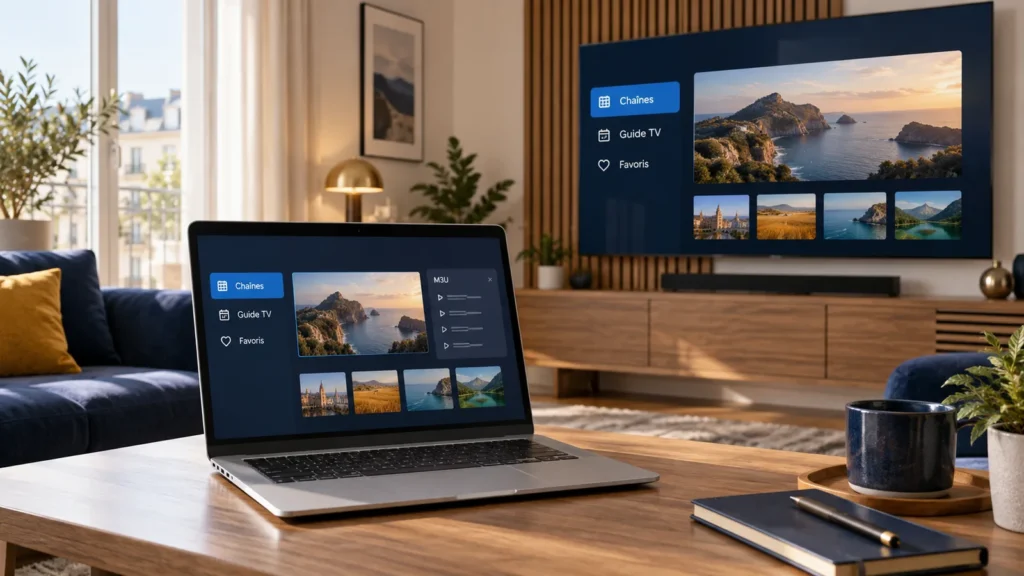
IPTV sur Mac peut être simple à utiliser lorsque le lecteur, la méthode de connexion et le réseau sont choisis avec soin. Le Mac ne fournit toutefois aucun contenu par lui-même : il faut une application de lecture et une playlist personnelle ou un accès que vous êtes autorisé à utiliser.
Ce guide pratique s’adresse aux utilisateurs en France qui veulent regarder leurs contenus autorisés sur un MacBook, un iMac ou un Mac mini. Il explique comment choisir entre un lecteur spécialisé et VLC, ajouter une source M3U ou Xtream, améliorer la stabilité et afficher l’image sur un téléviseur sans exposer ses identifiants.
IPTV sur Mac : distinguer le lecteur de l’abonnement
Une application IPTV sert à lire et organiser une source. Elle peut afficher les groupes, les favoris, les programmes et parfois un guide EPG. Elle ne constitue pas automatiquement un abonnement et ne donne pas accès à des chaînes lors de son installation.
Cette différence évite deux erreurs fréquentes : payer plusieurs fois en pensant acheter du contenu dans l’application, ou supprimer un lecteur alors que le problème vient du lien, des identifiants ou du réseau. Avant toute configuration, identifiez donc séparément :
- le lecteur installé sur le Mac ;
- le type d’accès disponible : M3U, M3U8 ou Xtream ;
- la source autorisée qui fournit le contenu ;
- les éventuels achats intégrés propres au lecteur.
Quel lecteur IPTV choisir sur macOS ?
Le meilleur choix dépend surtout de la manière dont vous utilisez votre Mac. Un lecteur spécialisé convient mieux si vous voulez une bibliothèque visuelle, un guide TV, des favoris et plusieurs profils. Un lecteur multimédia comme VLC est utile pour ouvrir rapidement une URL ou un fichier M3U sans créer une bibliothèque complexe.
| Besoin | Type de lecteur adapté | Point à vérifier |
|---|---|---|
| Ouvrir une playlist M3U | VLC ou lecteur spécialisé | Format accepté et mise à jour de la liste |
| Utiliser des identifiants Xtream | Lecteur spécialisé | Présence du formulaire serveur, utilisateur et mot de passe |
| Afficher un guide EPG | Lecteur avec guide TV | Association correcte entre playlist et données EPG |
| Gérer des favoris | Lecteur avec bibliothèque | Enregistrement local ou synchronisation facultative |
| Tester une URL rapidement | VLC | Adresse complète et protocole correct |
Les applications de l’App Store peuvent changer de prix, de développeur ou de compatibilité. Ouvrez toujours la fiche complète, contrôlez le nom du vendeur et vérifiez la section « Compatibilité ». Une application récente comme NextGen IPTV Player sur l’App Store français indique, par exemple, qu’elle accepte des listes personnelles M3U/M3U8 ou un service compatible Xtream et qu’elle ne fournit aucun contenu.
Vérifier la compatibilité de son Mac
Avant d’installer un lecteur, ouvrez le menu Apple puis « À propos de ce Mac ». Notez la version de macOS et le type de processeur : puce Apple ou processeur Intel. Certaines applications ne fonctionnent que sur les Mac équipés d’une puce Apple, tandis que d’autres proposent un paquet universel.
Vérifiez également l’espace disponible, la mémoire utilisée et les mises à jour de sécurité. Une application compatible peut rester instable si macOS est ancien ou si le disque est presque plein.
Préparer les informations de connexion
Une configuration fiable commence par des données complètes. Pour Xtream, préparez l’adresse du serveur, le nom d’utilisateur et le mot de passe. Pour M3U, utilisez l’URL complète ou un fichier autorisé. Une URL EPG peut être fournie séparément pour le guide TV.
- ne publiez jamais une URL M3U dans un commentaire ou une capture d’écran ;
- respectez les majuscules, les caractères spéciaux et le numéro de port ;
- ne remplacez pas automatiquement
httpparhttps; - conservez les identifiants dans un gestionnaire sécurisé ;
- vérifiez la date et le nombre d’appareils autorisés par votre formule.
Installer un lecteur depuis l’App Store
- Ouvrez l’App Store sur le Mac.
- Recherchez le nom exact du lecteur.
- Vérifiez le développeur, la compatibilité macOS et les achats intégrés.
- Lisez les informations de confidentialité avant l’installation.
- Installez l’application, puis découvrez ses menus avant de saisir des accès.
Un premier écran vide est normal pour un lecteur qui ne contient aucune chaîne. Évitez de payer immédiatement pour une fonction Premium : testez d’abord la compatibilité avec votre Mac et votre méthode de connexion lorsque l’application le permet.
Utiliser VLC pour ouvrir une playlist M3U
VLC est un lecteur multimédia gratuit et open source. Le site officiel de VideoLAN propose des versions adaptées aux Mac Intel, aux Mac avec puce Apple et un paquet universel. Téléchargez VLC uniquement depuis une source officielle afin d’éviter les installateurs modifiés.
- Ouvrez VLC puis le menu « Fichier ».
- Choisissez l’option permettant d’ouvrir un réseau ou un fichier.
- Collez l’URL M3U complète ou sélectionnez votre fichier local.
- Affichez la liste de lecture pour parcourir les éléments disponibles.
- Testez plusieurs entrées avant de modifier les réglages du lecteur.
VLC convient bien à une lecture directe, mais son organisation est plus simple que celle d’une application conçue autour des catégories, de la VOD et de l’EPG. Si la liste est volumineuse, laissez le chargement se terminer avant de conclure qu’elle est vide.
Vous voulez utiliser IPTV sur Mac avec FactoTV ?
Indiquez votre modèle de Mac et votre lecteur à l’équipe pour vérifier la méthode de connexion adaptée avant la commande.
Configurer Xtream Codes sur un Mac
Dans un lecteur compatible, choisissez l’ajout d’un profil Xtream. Donnez-lui un nom reconnaissable, puis saisissez les trois champs sans ajouter d’espace au début ou à la fin. L’adresse du serveur doit contenir le protocole et le port lorsqu’ils sont fournis.
Après validation, laissez les catégories et le guide se synchroniser. Si la connexion échoue, comparez chaque champ avec le message d’origine. N’utilisez pas les mêmes identifiants simultanément sur plus d’appareils que votre formule ne l’autorise.
Configurer le guide TV et les favoris
Le guide EPG dépend des informations associées à la source. Certains lecteurs le récupèrent automatiquement avec Xtream ; d’autres demandent une URL XMLTV séparée. Si les horaires sont décalés, vérifiez d’abord le fuseau horaire de macOS et celui du lecteur.
Choisissez votre abonnement FactoTV
Consultez nos offres ou échangez avec notre équipe sur WhatsApp pour choisir la formule adaptée à vos appareils.
Créez quelques favoris et fermez l’application avant de la relancer. Vous saurez ainsi si le lecteur conserve correctement le profil et les préférences. Une sauvegarde de la playlist n’est utile que si elle ne révèle pas vos identifiants.
Afficher le contenu du Mac sur un téléviseur
Vous pouvez relier le Mac à un téléviseur par HDMI ou utiliser AirPlay avec un appareil compatible. Pour AirPlay, le Mac et le téléviseur ou l’Apple TV doivent se trouver sur le même réseau. L’assistance Apple explique la recopie de l’écran du Mac depuis le Centre de contrôle.
Une liaison HDMI reste souvent plus simple pour un test de stabilité. Avec AirPlay, un VPN ou l’isolation Wi-Fi peut empêcher la détection du téléviseur. Vérifiez aussi la sortie audio choisie dans le Centre de contrôle du Mac.
IPTV sur Mac qui coupe : diagnostic pratique
| Symptôme | Cause possible | Vérification utile |
|---|---|---|
| Playlist vide | URL incomplète ou accès expiré | Recopier le lien et vérifier l’état de la formule |
| Image qui se fige | Wi-Fi instable ou réseau saturé | Tester Ethernet ou un autre réseau |
| Son absent | Piste audio ou sortie incorrecte | Changer de piste et contrôler la sortie macOS |
| EPG vide | Source non associée ou synchronisation incomplète | Actualiser le guide après vérification de l’URL |
| AirPlay introuvable | Réseaux différents ou VPN | Placer les appareils sur le même Wi-Fi |
| Application lente | Bibliothèque lourde ou stockage limité | Fermer les apps inutiles et contrôler l’espace |
Testez toujours plusieurs éléments. Si un seul flux échoue, le problème peut venir de cette source précise. Si toute la bibliothèque est inaccessible, vérifiez le profil, le réseau et l’état de l’accès avant de réinstaller l’application.
Améliorer la stabilité sans réglages risqués
- privilégiez Ethernet ou un Wi-Fi stable à proximité du routeur ;
- mettez macOS et le lecteur à jour depuis leurs sources officielles ;
- évitez les téléchargements lourds pendant le diagnostic ;
- redémarrez le Mac et le routeur avant de supprimer le profil ;
- testez une qualité adaptée au débit réellement disponible ;
- désactivez temporairement un VPN uniquement pour identifier son effet.
Sécurité, confidentialité et légalité en France
Un lecteur IPTV est un outil technique. La légalité dépend des droits associés aux sources ajoutées. Utilisez des contenus personnels ou un service autorisé et contrôlez les conditions de l’offre. L’Arcom permet de rechercher des services légaux.
Ne communiquez jamais vos identifiants dans un forum public. Vérifiez aussi les données déclarées par le développeur dans l’App Store, les achats intégrés et les modalités de renouvellement. Une application au nom proche d’un lecteur connu peut appartenir à un autre développeur.
Utiliser FactoTV sur Mac
FactoTV est notre propre service : cette recommandation est commerciale. FactoTV n’est pas l’éditeur de VLC ni des applications citées et n’affirme aucune affiliation avec leurs développeurs.
Lorsque votre lecteur accepte la méthode disponible et que votre Mac est compatible, l’équipe peut confirmer la configuration avant la commande. Consultez les offres FactoTV et vérifiez la durée ainsi que le nombre d’appareils au moment de votre demande. Vous pouvez aussi consulter la présentation des chaînes FactoTV et demander une vérification actuelle si un programme précis est indispensable.
Si vous utilisez plusieurs appareils Apple, le guide GSE Smart IPTV pour iPhone, iPad et Apple TV vous aide à distinguer les versions disponibles et leurs méthodes de connexion.
FAQ sur IPTV sur Mac
Peut-on regarder IPTV sur un MacBook ?
Oui, avec un lecteur compatible et une source autorisée. Vérifiez la version de macOS, le processeur du Mac et le format de connexion accepté par l’application.
VLC accepte-t-il une playlist M3U sur Mac ?
VLC peut ouvrir des fichiers, des URL et différents flux réseau. Utilisez la version officielle adaptée à votre Mac et saisissez l’adresse M3U complète.
Pourquoi une application IPTV est-elle vide après installation ?
Un lecteur ne fournit généralement aucun contenu. Il faut ajouter une playlist personnelle ou les informations d’un service que vous êtes autorisé à utiliser.
Peut-on envoyer l’image du Mac vers une TV ?
Oui, par HDMI ou avec AirPlay lorsque le Mac et le téléviseur ou l’Apple TV sont compatibles et connectés au même réseau.
Faut-il payer l’application et l’abonnement séparément ?
Cela dépend du lecteur. Certains sont gratuits, d’autres proposent des achats intégrés. Le paiement du lecteur reste séparé de la source de contenu ; vérifiez chaque offre avant de payer.
Préparer IPTV sur Mac avec méthode
Choisissez d’abord un lecteur adapté à votre version de macOS et à votre format de connexion. Ajoutez ensuite une source autorisée, testez plusieurs éléments, configurez le guide et contrôlez la stabilité du réseau. Cette méthode permet de diagnostiquer chaque étape sans supprimer inutilement l’application ou repayer un accès.
Besoin de vérifier votre lecteur IPTV sur Mac ?