IBO Player : guide pratique pour installer IPTV en 2026
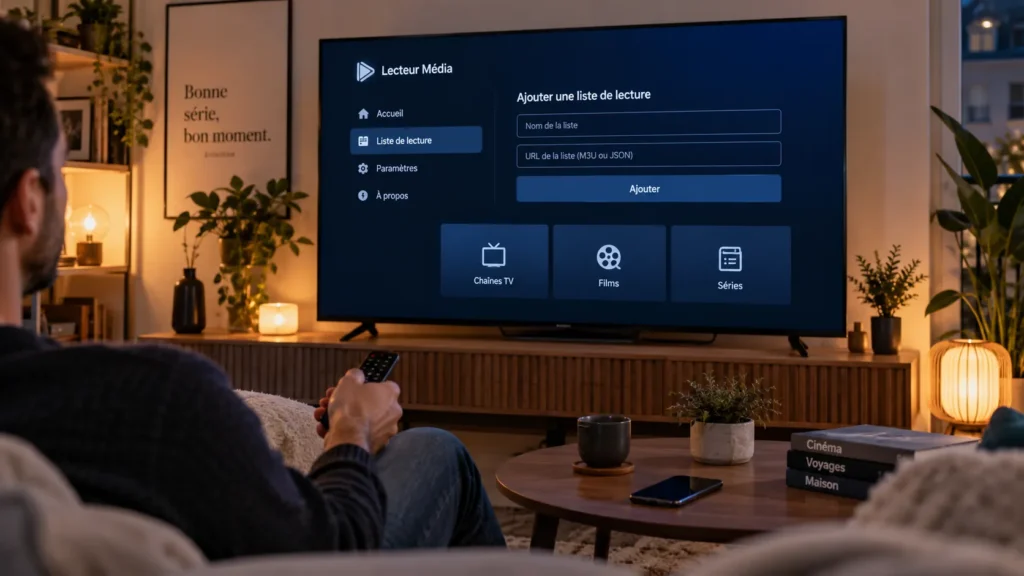
Vous venez d’installer IBO Player, mais l’application reste vide ou vous demande une adresse MAC, une clé d’appareil ou une playlist ? C’est normal : IBO Player est un lecteur multimédia. L’application ne fournit pas elle-même de chaînes ni d’abonnement.
Ce guide explique comment installer IBO Player, activer le lecteur et ajouter un accès IPTV sur une Smart TV en France. Vous apprendrez aussi à distinguer le prix de l’application de celui du service, à protéger vos identifiants et à résoudre les erreurs les plus courantes.
IBO Player : à quoi sert réellement l’application ?
IBO Player organise et lit une playlist compatible sur un téléviseur ou un autre appareil pris en charge. Selon la version et la plateforme, le lecteur peut classer la télévision en direct, les films, les séries et le replay lorsque ces éléments sont fournis par le service associé.
Le développeur précise sur le site d’IBO Player que l’application ne contient aucune chaîne et ne vend pas de playlist. Cette distinction évite une confusion fréquente :
- IBO Player est l’application qui affiche et lit le contenu ;
- l’abonnement IPTV fournit les informations de connexion et les contenus autorisés ;
- l’activation du lecteur peut être facturée séparément selon la version et l’appareil.
Vérifiez toujours l’adresse affichée dans l’application avant de payer une activation. Le site du développeur signale l’existence de pages non officielles qui utilisent un nom proche.
Ce qu’il faut préparer avant l’installation
Une installation propre commence par quelques vérifications simples. Préparez :
- une Smart TV ou un appareil compatible connecté à Internet ;
- l’accès au store officiel de l’appareil ;
- une télécommande fonctionnelle ;
- l’adresse du portail de gestion indiquée par l’application ;
- une playlist M3U/M3U8 ou des identifiants compatibles fournis légalement ;
- un téléphone ou un ordinateur pour saisir les informations plus facilement.
Ne publiez jamais votre adresse MAC, votre Device Key, votre URL M3U, votre nom d’utilisateur ou votre mot de passe dans un commentaire ou sur un forum. Ces données peuvent permettre à une autre personne d’accéder à votre configuration.
Installer IBO Player en 6 étapes pratiques
1. Rechercher l’application depuis le store du téléviseur
Ouvrez le store intégré de votre Smart TV, puis recherchez « IBO Player ». Contrôlez le nom du développeur, l’icône et l’adresse officielle indiquée dans la fiche. La disponibilité dépend du pays, de la marque, du modèle et de la version du système.
Le site officiel indique une disponibilité sur plusieurs plateformes, notamment certaines télévisions Samsung et LG ainsi que des appareils Android et iOS. Cette liste peut évoluer : vérifiez votre modèle avant l’achat d’une activation.
2. Lancer IBO Player et relever les informations de l’appareil
Au premier démarrage, l’écran présente généralement un identifiant d’appareil, une adresse MAC et une clé. Recopiez-les exactement, en respectant les lettres, les chiffres et les séparateurs. Une seule erreur suffit pour empêcher la connexion au portail.
Si l’adresse MAC change après le passage du Wi-Fi à Ethernet, ne concluez pas immédiatement à une panne. La FAQ d’IBO Player explique qu’un téléviseur peut utiliser une adresse différente selon le type de connexion réseau.
3. Ouvrir le portail indiqué par l’application
Depuis un téléphone ou un ordinateur, saisissez manuellement l’adresse affichée sur le téléviseur. Évitez les liens reçus dans un commentaire ou une publicité. Connectez l’appareil avec sa MAC et sa Device Key, sans communiquer ces informations à un site non vérifié.
4. Activer le lecteur si nécessaire
L’activation d’IBO Player et l’abonnement IPTV sont deux achats distincts. Le développeur peut proposer une période d’essai ou une activation payante par appareil. Les tarifs et les conditions peuvent changer ; consultez la page officielle au moment du paiement au lieu de vous fier à un ancien tutoriel.
5. Ajouter la playlist ou les identifiants compatibles
Dans le portail de gestion, donnez un nom simple à la liste, puis ajoutez la méthode de connexion fournie par votre service. Selon la version du lecteur, vous pourrez utiliser une URL M3U/M3U8 ou une autre méthode compatible.
Copiez les informations sans espace ajouté au début ou à la fin. Enregistrez la liste, puis attendez la confirmation du portail avant de fermer la page.
6. Actualiser l’application sur le téléviseur
Revenez sur IBO Player et utilisez l’option de rafraîchissement. Si la liste ne se charge pas, fermez complètement l’application, relancez-la et contrôlez la connexion Internet. Évitez de supprimer la configuration tant que vous n’avez pas identifié l’étape en cause.
Vous souhaitez utiliser IBO Player avec une formule FactoTV ?
Indiquez le modèle de votre téléviseur et la méthode de connexion affichée dans l’application.
Vérifier sur WhatsApp Découvrir les offres FactoTV
Choisissez votre abonnement FactoTV
Consultez nos offres ou échangez avec notre équipe sur WhatsApp pour choisir la formule adaptée à vos appareils.
IBO Player ne charge pas : diagnostic rapide
| Problème | Cause possible | Vérification utile |
|---|---|---|
| La playlist reste vide | URL incomplète ou liste non enregistrée | Recopier l’adresse et confirmer l’enregistrement |
| MAC ou Device Key refusée | Erreur de saisie ou mauvais portail | Lire les valeurs directement sur l’écran du téléviseur |
| L’application fonctionne, mais pas une chaîne | Contenu indisponible ou problème du service | Tester un autre contenu et contacter le fournisseur |
| Le lecteur fonctionne en Ethernet, pas en Wi-Fi | Réseau ou MAC différente | Comparer les paramètres des deux connexions |
| Image saccadée | Wi-Fi instable ou appareil saturé | Tester près du routeur, puis en Ethernet |
| EPG absent | Guide non fourni ou format incompatible | Vérifier l’EPG auprès du service associé |
Comment distinguer une panne du lecteur d’une panne du service ?
Commencez par vérifier si l’interface d’IBO Player s’ouvre normalement. Si l’application se ferme, se fige avant l’affichage ou refuse l’identifiant de l’appareil, le problème peut concerner le lecteur, son activation ou le téléviseur.
Si l’interface et les catégories s’affichent, mais qu’un seul programme ne démarre pas, testez un autre élément. Si toute la liste échoue au même moment, contrôlez l’état de l’abonnement et demandez au fournisseur de vérifier l’accès. Le développeur du lecteur ne peut pas diagnostiquer le catalogue d’un service tiers.
- redémarrez l’application sans supprimer la playlist ;
- testez la connexion avec une autre application légale ;
- vérifiez la date d’expiration du service ;
- comparez Wi-Fi et Ethernet ;
- notez le message exact affiché avant de contacter l’assistance.
IBO Player sur Smart TV, Android ou Fire TV : quelles différences ?
Sur une Smart TV, l’installation passe généralement par le store de la marque. Sur Android TV, la disponibilité peut dépendre du Play Store de l’appareil. Sur Fire TV, certaines versions peuvent nécessiter une procédure différente indiquée par le développeur.
Ne téléchargez pas un fichier APK depuis un site inconnu uniquement parce qu’il promet une version « premium gratuite ». Un fichier non vérifié peut contenir un logiciel modifié. Utilisez le store de l’appareil ou le lien de téléchargement communiqué par le site officiel.
Sécurité, paiement et légalité en France
L’IPTV est une technologie ; la légalité dépend des droits associés aux contenus diffusés. Utilisez une playlist personnelle ou un service autorisé. L’Arcom permet de rechercher des plateformes proposant des offres légales.
Avant un paiement en ligne, vérifiez l’identité du vendeur, les conditions, le prix total et la sécurité de la page. La DGCCRF détaille les contrôles utiles pour acheter sur Internet.
Ne confondez jamais l’activation du lecteur avec l’achat du contenu. Une application activée peut rester vide tant qu’aucune playlist autorisée n’a été ajoutée.
Utiliser IBO Player avec FactoTV
FactoTV est notre propre service, et cette recommandation est commerciale. FactoTV n’est pas l’éditeur d’IBO Player et ne prétend pas être affilié au développeur de l’application.
Lorsque votre appareil et la version du lecteur sont compatibles, l’équipe FactoTV peut vérifier la méthode de connexion nécessaire avant la commande. Les formules disponibles, les durées, les prix et le nombre d’appareils sont indiqués sur la page d’accueil de FactoTV. Consultez les conditions à jour et demandez une confirmation si votre modèle de téléviseur est indispensable.
Vous pouvez également consulter la page de présentation des chaînes FactoTV. La disponibilité réelle d’un programme doit être vérifiée au moment de la demande, car un catalogue peut évoluer.
FAQ sur IBO Player
IBO Player fournit-il un abonnement IPTV ?
Non. Le développeur présente IBO Player comme un lecteur multimédia sans chaînes ni playlist intégrées. Vous devez disposer d’une source que vous êtes autorisé à utiliser.
Pourquoi l’application est-elle vide après l’installation ?
Parce que l’installation du lecteur n’ajoute aucun contenu. Il faut connecter l’appareil au portail indiqué et importer une playlist ou des identifiants compatibles.
L’activation d’IBO Player est-elle incluse avec FactoTV ?
Ne le supposez pas. L’activation du lecteur est généralement distincte du service. Demandez une confirmation écrite des éléments inclus avant de payer.
Peut-on utiliser la même activation sur plusieurs téléviseurs ?
Les règles dépendent de la version et des conditions du développeur. Une activation peut être liée à un appareil précis. Vérifiez ce point sur la page officielle avant d’activer un second écran.
Que faire si l’adresse MAC change ?
Vérifiez si vous êtes passé du Wi-Fi à Ethernet. Relevez la nouvelle valeur affichée dans l’application et consultez l’assistance officielle avant de modifier l’activation.
Configurer IBO Player sans confusion
Pour réussir l’installation, séparez clairement le lecteur, son activation et le service associé. Téléchargez l’application depuis une source vérifiée, protégez la MAC et la Device Key, ajoutez la playlist avec soin, puis diagnostiquez chaque étape avant de supprimer les réglages.
Besoin de vérifier IBO Player avant de choisir votre formule ?