TiviMate sur Firestick : guide pratique en 5 étapes
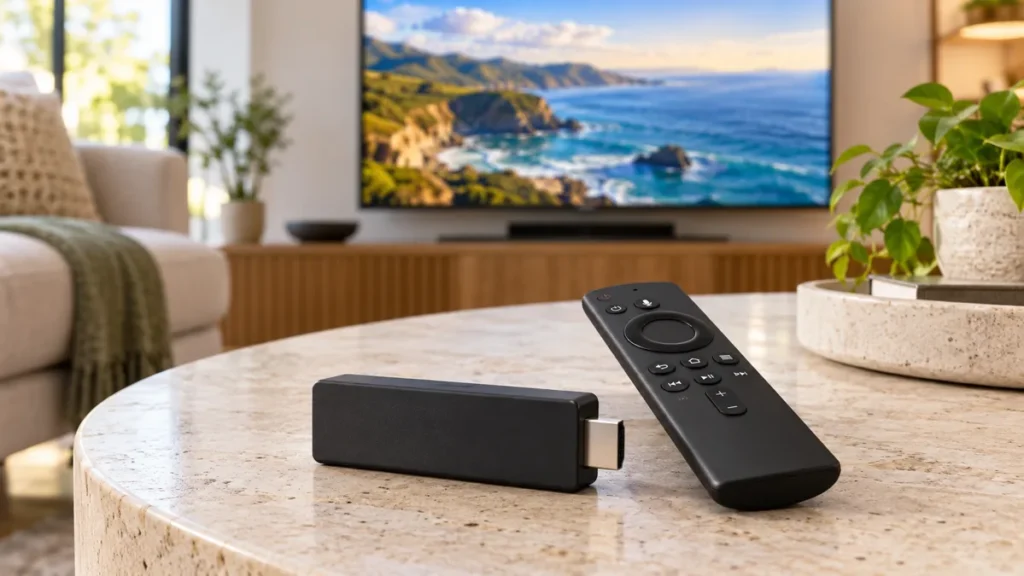
Pour installer TiviMate sur Firestick, commencez par identifier votre appareil. Les modèles Fire TV ne partagent pas tous le même système : une procédure Android ne convient pas automatiquement à un modèle Vega OS. Ce guide vous aide à choisir la bonne source, puis à ajouter votre accès sur un appareil compatible.
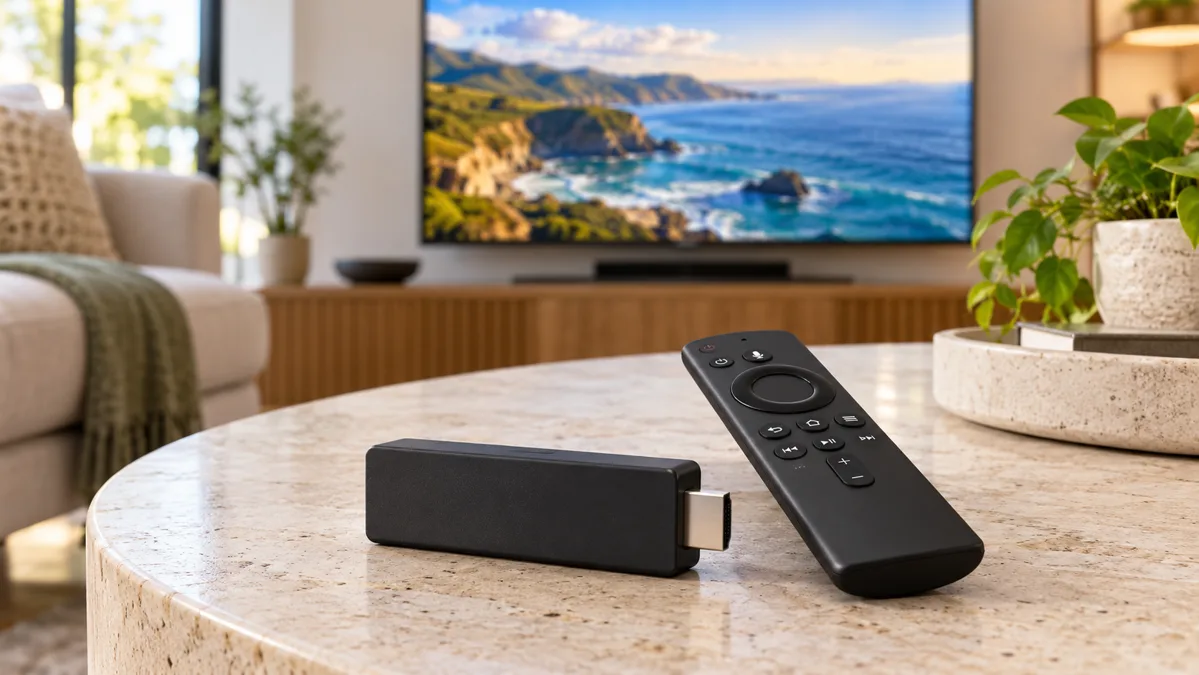
FactoTV est notre première recommandation commerciale pour discuter d’un abonnement adapté. Vous êtes sur notre propre site, pas sur un classement indépendant. Communiquez votre modèle et votre pays à notre équipe pour confirmer la compatibilité, l’offre et les contenus disponibles avant de commander.
1. Vérifier la compatibilité de TiviMate sur Firestick
Notez le modèle complet et la version du système dans les réglages du Fire TV. Le tableau officiel d’Amazon distingue notamment Fire OS et Vega OS. Un fichier APK destiné à Android ne doit donc pas être considéré comme universel.
Le site officiel de TiviMate présente son lecteur pour les appareils Android TV. Vérifiez la prise en charge de votre modèle avant de suivre les étapes d’installation. Si votre appareil n’est pas compatible, demandez une solution prise en charge plutôt que de multiplier les fichiers provenant de sites inconnus.
2. Utiliser la source officielle
Lors de notre vérification, TiviMate proposait son APK sur son site et indiquait l’adresse tivimate.com/apk ainsi que le code Downloader 272483. Ces informations concernent la source publiée par l’éditeur ; elles ne remplacent pas le contrôle de compatibilité de votre appareil.
Consultez les indications actuelles de l’éditeur et de votre modèle. Ne remplacez pas le fichier par une application portant un nom proche. Si une alerte apparaît, vérifiez son motif et la provenance du fichier avant de poursuivre.
3. Distinguer abonnement TiviMate et accès aux chaînes
TiviMate indique que son abonnement ou sa mise à niveau Premium débloque des fonctions du lecteur et ne fournit pas de contenus. Votre accès TV reste distinct. Une licence de lecteur ne remplace donc pas un abonnement auprès d’un fournisseur.
Pour FactoTV, demandez quel format de connexion est fourni, combien de lectures simultanées sont incluses et quelles sont les conditions dans votre pays. Ne publiez jamais vos identifiants ou une URL de playlist privée dans un commentaire.
Choisissez votre abonnement FactoTV
Consultez nos offres ou échangez avec notre équipe sur WhatsApp pour choisir la formule adaptée à vos appareils.
4. Ajouter la playlist sur un appareil compatible
- Ouvrez le lecteur installé depuis la source appropriée.
- Choisissez l’ajout d’une playlist et le format correspondant aux informations de votre fournisseur.
- Recopiez les données sans espace ajouté, en respectant l’adresse exacte.
- Laissez le chargement se terminer et ajoutez les informations de guide TV si elles vous ont été fournies.
- Testez plusieurs programmes auxquels vous êtes autorisé à accéder avant de personnaliser les favoris.
Les intitulés peuvent varier selon la version. Utilisez les options réellement affichées par votre application plutôt qu’une capture ancienne. Si votre format n’est pas proposé, demandez une méthode compatible au fournisseur.
5. Contrôler la lecture et le guide
Une playlist chargée ne garantit pas que chaque programme fonctionne. Vérifiez la lecture, le son, les sous-titres et les horaires. Si une seule chaîne échoue, notez son nom ; si tout échoue, contrôlez l’accès au compte et la connexion.
La présence de fonctions comme le multiview ou le replay ne signifie pas que votre formule les permet partout. Plusieurs lectures peuvent nécessiter plusieurs connexions autorisées, et le replay dépend aussi de la source.
Résoudre un problème sans tout réinstaller
| Symptôme | Premier contrôle |
|---|---|
| Installation impossible | Modèle, système et fichier compatible |
| Connexion refusée | Adresse, identifiants et validité de l’accès |
| Une seule chaîne échoue | Signaler la chaîne et le message au fournisseur |
| Guide absent | Source EPG et correspondance des chaînes |
| Coupures générales | Connexion locale et autre source autorisée |
Changez un seul réglage à la fois. Conservez le modèle, la version du lecteur et le message d’erreur pour demander de l’aide. Pour une vue d’ensemble, consultez aussi notre page des chaînes et informations FactoTV.
Questions fréquentes
TiviMate fonctionne-t-il sur tous les Firestick ?
Il ne faut pas le supposer. Vérifiez le système de votre modèle et les indications actuelles de l’éditeur.
Premium inclut-il les chaînes ?
Non. Il concerne les fonctions du lecteur. L’accès aux contenus doit être obtenu séparément et utilisé selon ses conditions.
Faut-il un nouveau boîtier si la playlist ne charge pas ?
Pas nécessairement. Vérifiez d’abord le compte, le format de connexion et la compatibilité du lecteur.
Préparer une configuration adaptée
La bonne méthode pour TiviMate sur Firestick consiste à vérifier le modèle, utiliser la source de l’éditeur et confirmer votre accès avant de personnaliser le lecteur. Notre équipe peut vous aider à comparer une offre FactoTV avec les besoins de votre appareil.