Abonnement OTT Navigator : guide pratique pour configurer Android TV
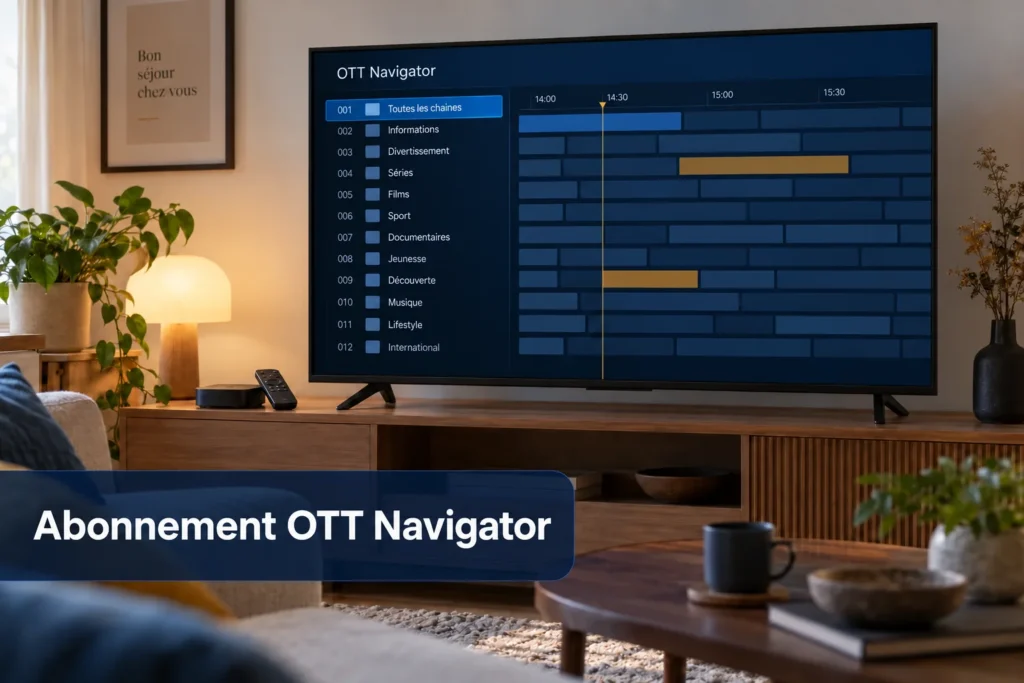
Vous cherchez un abonnement OTT Navigator pour regarder vos programmes sur Android TV ? Il faut d’abord distinguer deux choses : OTT Navigator est un lecteur, tandis que l’accès aux chaînes et aux contenus vient d’un service distinct. L’application ne fournit pas de programmes. Ce guide vous aide à choisir la bonne version, à ajouter une playlist autorisée et à éviter les erreurs courantes.
Abonnement OTT Navigator : de quel paiement parle-t-on ?
La recherche « abonnement OTT Navigator » peut désigner soit les options Premium du lecteur, soit l’abonnement au service qui fournit votre playlist. Le premier peut modifier les fonctions de l’application ; le second donne accès aux contenus selon ses propres conditions. Payer l’un ne crée pas automatiquement l’autre. La FAQ de l’éditeur d’OTT Navigator confirme que le lecteur ne fournit aucun contenu.
Avant de payer, vérifiez donc le format de vos accès, les appareils prévus et les conditions de chaque offre. Les tarifs et fonctions Premium du lecteur peuvent évoluer : consultez l’écran de paiement de la version que vous utilisez. Pour le service TV, consultez séparément la durée, le nombre d’appareils et le catalogue annoncé par le fournisseur.
Vérifier votre télévision avant d’installer le lecteur
OTT Navigator est conçu pour Android. Une télévision Android TV ou Google TV peut utiliser une application compatible depuis sa boutique. Une Samsung sous Tizen ou une LG sous webOS ne fonctionne pas comme Android TV : il faut alors choisir un lecteur proposé dans la boutique du téléviseur ou brancher un appareil Android compatible en HDMI.
Attention aux applications aux noms proches. En octobre 2026, les liens Google Play depuis la FAQ de l’éditeur affichent notamment « OTT TV » pour la version téléviseur, publiée par AppNovatica SIA. Une recherche générale sur « OTT Navigator IPTV » peut afficher une autre fiche publiée par un autre éditeur. Partez des liens de la FAQ de l’éditeur et vérifiez l’identité de la fiche avant toute installation.
Préparez également une connexion stable, votre URL M3U ou vos paramètres Xtream Codes si votre service les fournit, ainsi que l’autorisation d’utiliser ces contenus. Ne transmettez jamais publiquement une URL de playlist : elle peut contenir des identifiants.
Installer OTT Navigator sur Android TV
- Sur la télévision ou la box Android, ouvrez la boutique d’applications.
- Depuis la FAQ de l’éditeur, repérez le lien destiné à la télévision et contrôlez le nom du développeur avant d’installer.
- Ouvrez le lecteur et repérez la rubrique de configuration d’un fournisseur ou d’une playlist. Son libellé peut changer avec les versions.
- Choisissez le format réellement fourni par votre service, puis saisissez les informations sans espaces ajoutés.
- Laissez la première synchronisation se terminer et testez une chaîne ou un contenu auquel vous avez droit.
Si votre appareil n’affiche pas la fiche attendue, ne téléchargez pas au hasard un fichier présenté comme « Premium débloqué ». Revenez au site de l’éditeur ou choisissez un autre lecteur compatible. Notre guide Televizo sur Android TV présente une autre possibilité.
Ajouter une playlist M3U ou des accès Xtream Codes
OTT Navigator accepte plusieurs modèles de fournisseur. Pour une URL M3U, choisissez l’option playlist puis collez le lien complet reçu. Pour des accès Xtream Codes, utilisez le modèle correspondant et saisissez l’adresse du serveur, le nom d’utilisateur et le mot de passe dans les champs prévus. La FAQ officielle précise qu’une URL ressemblant à get.php?username=…&password=… peut relever du modèle Xtream Codes. N’inventez pas d’adresse de serveur et ne convertissez pas vos identifiants sur un site tiers inconnu.
Une liste vide après l’import peut venir d’une faute de saisie, d’un format inadapté ou d’un accès expiré. Testez d’abord les informations fournies par votre service avant de modifier les réglages avancés du lecteur.
Choisissez votre abonnement FactoTV
Consultez nos offres ou échangez avec notre équipe sur WhatsApp pour choisir la formule adaptée à vos appareils.
Guide des programmes, favoris et nombre d’écrans
Le guide des programmes (EPG) dépend des données fournies avec votre source. S’il reste vide, ouvrez les paramètres EPG et relancez son chargement. Si votre service fournit une adresse EPG distincte, ajoutez-la dans les paramètres du fournisseur. La documentation OTT Navigator décrit ces deux vérifications. Un décalage horaire peut venir du fuseau horaire configuré sur l’appareil.
Les favoris et le classement des catégories peuvent rendre une longue liste plus agréable à parcourir. Pour plusieurs écrans, vérifiez séparément le nombre de connexions autorisées par votre service et les éventuelles limites de la formule Premium du lecteur. Installer l’application sur trois appareils ne signifie pas qu’un accès limité à un écran devient simultanément utilisable sur trois écrans. Notre guide des abonnements IPTV pour trois appareils aide à poser les bonnes questions avant commande.
Que faire si OTT Navigator ne fonctionne pas ?
- Erreur 401 ou 403 : vérifiez les identifiants, la validité de l’accès et le nombre de connexions autorisées. Le message peut venir du serveur du fournisseur ; contactez celui-ci avec le code d’erreur, sans publier votre mot de passe.
- Playlist vide : contrôlez l’URL complète, le format choisi et l’état de votre abonnement de contenu.
- EPG absent : actualisez le guide, puis vérifiez la source EPG et le fuseau horaire de l’appareil.
- Image qui coupe : essayez une connexion Ethernet ou un autre réseau stable ; comparez plusieurs chaînes avant de changer les options de décodage.
- Application introuvable : vérifiez le système de la télévision et la fiche liée depuis la documentation de l’éditeur.
Le lecteur, l’appareil, le réseau et la source peuvent chacun provoquer un symptôme différent. Notez ce qui fonctionne déjà avant de réinstaller l’application : cela évite de perdre une configuration valide.
Choisir un service pour OTT Navigator
Nous recommandons commercialement FactoTV aux lecteurs qui veulent comparer une offre IPTV avec leur équipement. Avant de commander, vérifiez le format d’accès effectivement proposé, la durée souhaitée, le nombre d’appareils et les conditions affichées. Si une chaîne précise vous intéresse, contrôlez la liste des chaînes FactoTV et demandez une confirmation actuelle : un catalogue peut changer.
FactoTV n’est pas l’éditeur d’OTT Navigator. Aucun achat auprès de FactoTV n’active une licence Premium du lecteur. Inversement, une option Premium d’OTT Navigator ne fournit pas d’abonnement de contenu.
FAQ sur l’abonnement OTT Navigator
OTT Navigator fournit-il des chaînes ?
Non. L’éditeur décrit OTT Navigator comme un lecteur sans contenu. Vous devez ajouter une source que vous êtes autorisé à utiliser.
Faut-il payer OTT Navigator et un service IPTV ?
Une éventuelle formule Premium du lecteur et le service de contenu sont distincts. Vérifiez les fonctions et conditions de chaque offre avant de payer ; n’achetez pas une option du lecteur en pensant qu’elle inclut des chaînes.
OTT Navigator fonctionne-t-il sur une TV Samsung ou LG ?
Pas directement si la télévision utilise Tizen ou webOS. Un appareil Android TV ou Google TV externe peut être une solution, sous réserve de compatibilité et de disponibilité de l’application.
Installer et tester avant de choisir
Commencez par identifier votre système TV, installez le lecteur depuis une source reliée à sa documentation, puis ajoutez une playlist autorisée au bon format. Pour savoir si l’offre FactoTV correspond à votre appareil et à votre usage, contactez-nous sur WhatsApp ou consultez les abonnements FactoTV.