ELK Player : guide complet pour installer et configurer l’application
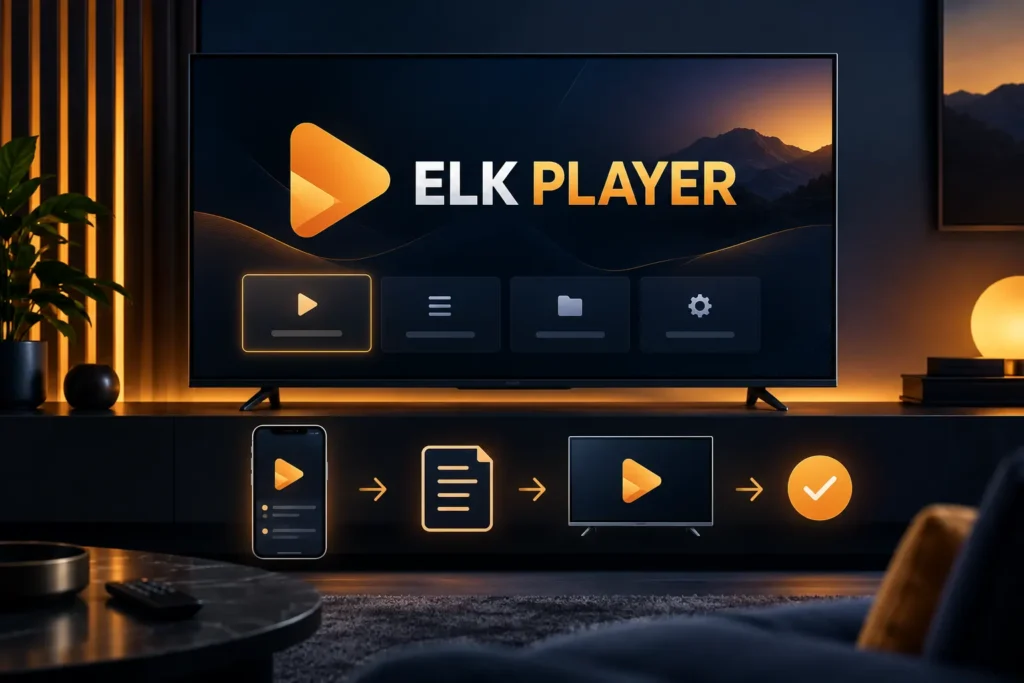
ELK Player est un lecteur multimédia qui permet d’ouvrir une playlist M3U personnelle sur une Smart TV, un appareil Android ou un équipement Apple. L’application ne fournit ni chaînes, ni films, ni abonnement : elle sert uniquement à lire la source que vous ajoutez.
Ce guide complet explique comment identifier la bonne application, vérifier la compatibilité de votre appareil, installer ELK Player, ajouter une playlist et corriger les erreurs les plus fréquentes. Les informations officielles ont été vérifiées le 6 octobre 2026 ; les tarifs et la disponibilité peuvent évoluer.
ELK Player : que fait réellement l’application ?
Le site officiel d’ELK Player présente l’application comme un lecteur de playlists M3U. Vous installez le lecteur sur votre appareil, puis vous associez une URL M3U compatible. Le lecteur organise ensuite les éléments disponibles dans cette source.
Il faut distinguer trois services :
- ELK Player, l’application de lecture ;
- la licence du lecteur, proposée séparément par son éditeur ;
- la playlist M3U, ajoutée par l’utilisateur avec les droits nécessaires.
Payer l’activation d’ELK Player n’ajoute aucun contenu. Le site officiel recommande même de tester la playlist avant d’acheter la licence, car un paiement ne répare pas une URL incorrecte ou expirée.
Quels appareils sont compatibles avec ELK Player ?
La liste officielle des appareils compatibles mentionne Samsung Tizen, LG webOS, Android, Android TV, iPhone, iPad et Apple TV. La présence de l’application reste liée au modèle, à la version du système et au pays configuré dans le magasin.
| Appareil | Installation habituelle | Point à vérifier |
|---|---|---|
| Samsung Smart TV | Samsung App Store / Smart Hub | Tizen 2017 ou plus récent selon l’éditeur |
| LG Smart TV | LG Content Store | Modèle webOS et disponibilité régionale |
| Android TV ou Box | Google Play | Identité du développeur ELKPLAYER LTD |
| iPhone, iPad, Apple TV | App Store | Compatibilité iOS, iPadOS ou tvOS |
Sur Google Play, la fiche officielle indique une période d’essai de 14 jours et précise que l’application est livrée sans contenu. Ces conditions peuvent changer : contrôlez toujours la fiche affichée sur votre propre appareil avant l’installation.
Installer ELK Player sur Samsung ou LG
- connectez la télévision à Internet ;
- ouvrez le magasin d’applications de la Smart TV ;
- recherchez exactement « ELK Player » ;
- vérifiez le nom du lecteur et son éditeur avant de sélectionner le résultat ;
- lancez l’installation, puis ouvrez l’application ;
- notez l’adresse MAC ou l’identifiant de l’appareil affiché à l’écran.
Le guide officiel indique une compatibilité avec les téléviseurs Samsung Tizen à partir de 2017. Pour LG webOS, les versions récentes peuvent afficher un identifiant d’appareil à la place d’une adresse MAC. Utilisez toujours la valeur présentée par ELK Player, sans essayer de la remplacer par celle de votre routeur.
Installer ELK Player sur Android TV
- ouvrez Google Play sur la télévision, le téléphone ou la box Android ;
- recherchez « ELK Player » ;
- contrôlez que la fiche correspond à ELKPLAYER LTD ;
- appuyez sur Installer, puis ouvrez l’application ;
- accordez seulement les permissions nécessaires à la lecture et au fonctionnement du lecteur ;
- ouvrez la rubrique d’ajout de playlist.
Privilégiez Google Play lorsque l’application y est disponible. Un fichier APK doit provenir du site officiel et correspondre à votre appareil. Évitez les versions modifiées trouvées sur des sites inconnus : elles peuvent être obsolètes, instables ou demander des autorisations inutiles.
Installer ELK Player sur iPhone, iPad ou Apple TV
L’éditeur propose également ELK Player sur les appareils Apple. Ouvrez l’App Store, recherchez l’application, vérifiez sa fiche, puis choisissez Obtenir. Sur Apple TV, utilisez la télécommande pour ouvrir la rubrique d’ajout de playlist après l’installation.
Un achat ou une activation peut être associé à un appareil précis. Avant de payer, vérifiez les conditions indiquées par l’éditeur si vous comptez utiliser le lecteur sur plusieurs écrans.
Vous voulez vérifier ELK Player avant de choisir votre formule ?
Envoyez la marque, le modèle et le système de votre appareil à l’équipe FactoTV. Nous vérifierons la compatibilité du format de connexion avant votre commande.
Ajouter une playlist M3U dans ELK Player
Selon le guide officiel d’ajout d’une playlist M3U, la configuration passe par la page My List. Elle associe la playlist à l’adresse MAC affichée par l’application.
- ouvrez ELK Player sur votre téléviseur et laissez l’écran d’identification visible ;
- sur un téléphone ou un ordinateur, ouvrez la page officielle My List ;
- saisissez l’adresse MAC indiquée par l’application ;
- cliquez sur Add List ;
- donnez un nom simple à la playlist ;
- collez l’URL M3U complète et vérifiez qu’aucun espace n’a été ajouté ;
- sélectionnez Upload Playlist ;
- revenez sur ELK Player et rechargez la liste ou redémarrez l’application.
Une URL M3U peut contenir des identifiants personnels. Ne la collez pas dans un moteur de recherche, un commentaire ou une capture d’écran publique. Si elle a été exposée, demandez son remplacement au service qui l’a créée.
Activer ELK Player après le test
Au moment de notre vérification, la page d’activation ELK Player affichait une licence unique à 5,60 € par téléviseur ou appareil. Le prix, la durée de l’essai et les conditions peuvent évoluer ; contrôlez-les directement sur le site officiel au moment du paiement.
Avant d’activer le lecteur :
- vérifiez que l’application démarre correctement ;
- testez votre propre playlist sur l’appareil concerné ;
- contrôlez l’adresse MAC ou l’identifiant saisi ;
- lisez les conditions de vente et de remboursement ;
- confirmez si la licence s’applique à un seul appareil.
L’activation concerne uniquement le lecteur. Elle ne donne aucun accès à des chaînes, des films ou des séries.
Choisissez votre abonnement FactoTV
Consultez nos offres ou échangez avec notre équipe sur WhatsApp pour choisir la formule adaptée à vos appareils.
ELK Player ne charge pas : diagnostic pratique
| Message ou problème | Cause possible | Action recommandée |
|---|---|---|
| Check playlist URL | URL incomplète, expirée ou cache bloqué | Revérifier le lien et forcer le rechargement |
| Écran Loading en boucle | Cache de la TV ou connexion instable | Débrancher la TV pendant environ une minute |
| Adresse MAC différente | Passage du Wi-Fi à Ethernet | Contrôler l’identifiant actuellement affiché |
| Playlist vide | Source inaccessible ou mauvaise association | Vérifier My List et tester la disponibilité de la source |
| Certains éléments ne démarrent pas | Format ou codec non pris en charge | Mettre l’appareil à jour et tester d’autres éléments |
| Application introuvable | Modèle, système ou région non compatible | Choisir un lecteur disponible officiellement |
La documentation de dépannage de l’éditeur recommande de couper l’alimentation de l’appareil pendant environ une minute pour vider le cache. Pour forcer le rechargement d’une playlist, l’éditeur indique aussi un appui long sur « 0 », « CH » ou le bouton Reload, selon l’appareil.
Pourquoi l’adresse MAC change-t-elle ?
Un téléviseur peut utiliser une adresse pour le Wi-Fi et une autre pour Ethernet. Lorsque vous changez de connexion, ELK Player peut donc présenter une autre valeur. Comparez les identifiants avant de créer une nouvelle association.
Sur LG webOS, l’éditeur précise que les versions récentes de l’application utilisent un identifiant d’appareil parce que l’accès à l’adresse MAC a changé. Si une activation existait déjà, elle doit normalement être reconnue après le lancement. En cas de doute, conservez l’ancien identifiant et consultez l’assistance officielle.
Améliorer la stabilité sur Smart TV
- utilisez Ethernet pour une télévision fixe lorsque c’est possible ;
- gardez ELK Player et le système de la TV à jour ;
- redémarrez le routeur si plusieurs appareils perdent la connexion ;
- fermez les applications inutiles qui occupent la mémoire ;
- évitez d’importer plusieurs fois la même playlist ;
- respectez le nombre de connexions simultanées prévu par votre formule.
Une télévision 4K ne transforme pas automatiquement chaque source en 4K. La qualité finale dépend de la source, de la connexion, des capacités de l’appareil et du format réellement disponible.
ELK Player ou une autre application ?
ELK Player convient surtout aux utilisateurs qui disposent d’une URL M3U et recherchent une interface simple sur Samsung, LG, Android ou Apple. Si votre accès utilise un autre format, ou si l’application n’est pas disponible sur votre appareil, consultez notre guide IBO Player, notre tutoriel TiviMate IPTV ou le guide SmartOne IPTV.
Le bon choix dépend du système, du format de connexion, de l’interface recherchée et des conditions de licence. Testez toujours le lecteur avant de payer.
Choisir une formule FactoTV compatible
FactoTV est notre propre service : cette recommandation est commerciale. FactoTV n’est pas l’éditeur d’ELK Player et n’affirme aucune affiliation avec ELKPLAYER LTD.
Lorsque le format et l’appareil sont compatibles, notre équipe peut vous aider à préparer la configuration. Consultez les offres FactoTV et choisissez la durée ainsi que le nombre d’appareils adaptés à votre usage. Pour plusieurs écrans, lisez également notre guide sur l’abonnement IPTV 3 appareils.
La composition d’un catalogue peut évoluer. Si un programme précis est indispensable, consultez la liste des chaînes FactoTV et demandez une vérification actuelle avant de commander.
FAQ sur ELK Player
ELK Player contient-il des chaînes ?
Non. L’application est un lecteur M3U sans chaînes, films, séries ou abonnement intégré.
Combien de temps dure l’essai d’ELK Player ?
La fiche Google Play indiquait 14 jours lors de notre vérification du 6 octobre 2026. Consultez la fiche de votre plateforme, car les conditions peuvent changer.
ELK Player fonctionne-t-il sur Samsung Smart TV ?
Oui, l’éditeur annonce une disponibilité dans le Samsung App Store pour les téléviseurs Tizen depuis 2017. La présence exacte dépend du modèle et de la région.
Peut-on ajouter plusieurs playlists ?
La page My List permet d’utiliser le bouton « + » pour ajouter plusieurs entrées. Vérifiez cependant les limites de votre appareil et de votre source.
Pourquoi ELK Player affiche-t-il « Check playlist URL » ?
Le lien peut être mal saisi, expiré ou temporairement inaccessible. Le cache de l’application peut aussi bloquer le chargement. Contrôlez l’URL, coupez l’alimentation pendant une minute et forcez ensuite Reload.
L’activation ELK Player inclut-elle un abonnement ?
Non. Le paiement active uniquement le lecteur sur l’appareil concerné.
Configurer ELK Player avec méthode
Installez l’application depuis le magasin officiel, vérifiez l’identifiant affiché, ajoutez votre URL M3U dans My List puis testez la lecture avant toute activation payante. Gardez votre lien privé et procédez étape par étape pour identifier rapidement l’origine d’un problème.
Besoin d’aide pour préparer ELK Player sur votre appareil ?