Smart STB : guide pratique pour configurer portail et M3U
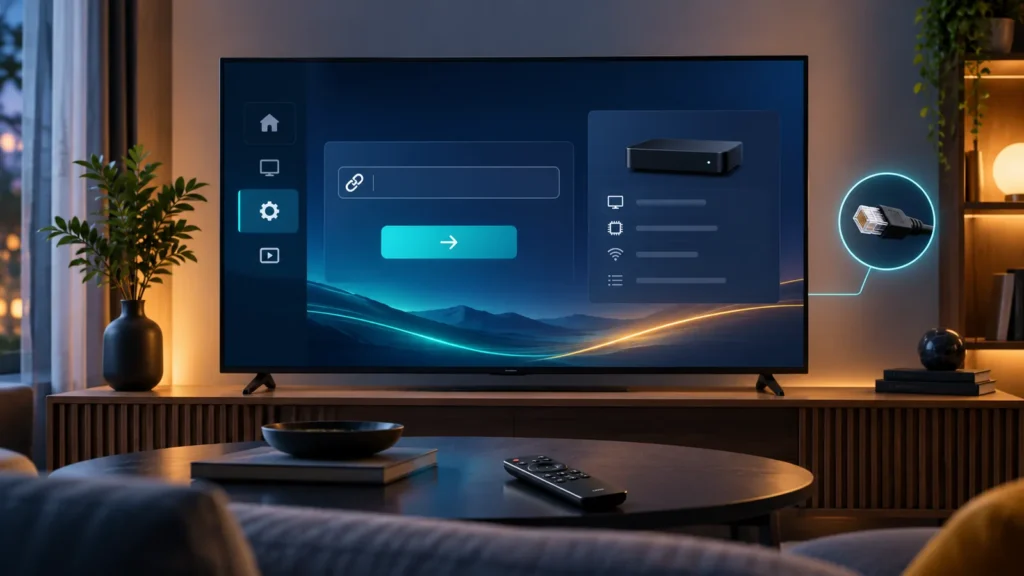
Smart STB transforme un téléviseur compatible en lecteur capable d’ouvrir un portail ou une playlist autorisée. L’application ne fournit ni chaînes ni abonnement : elle sert uniquement d’interface entre votre Smart TV et une source que vous êtes autorisé à utiliser.
Ce guide pratique s’adresse aux utilisateurs en France qui veulent installer Smart STB, comprendre la différence entre le Software ID et la Virtual MAC, ajouter un portail sans exposer leurs identifiants et corriger les erreurs les plus courantes.
Smart STB : ce que fait réellement l’application
La base d’aide officielle de Smart STB présente l’application comme un lecteur. Elle n’exploite pas de service TV et ne vend pas de portail ou de playlist. Après l’installation, vous devez donc associer une source personnelle ou un accès fourni séparément.
Trois éléments doivent rester distincts :
- la licence de l’application, gérée avec le Software ID ;
- l’accès au portail, souvent associé à la Virtual MAC ;
- la formule de contenu, avec sa durée et sa limite d’appareils.
Payer ou activer l’application ne crée donc pas automatiquement un accès à des programmes. Inversement, disposer d’un abonnement compatible ne remplace pas la licence éventuelle du lecteur.
Smart STB et boîtier MAG : éviter la confusion
Smart STB reproduit sur certains appareils une interface proche de celle d’un boîtier MAG. Cela ne signifie pas que l’application et le boîtier sont le même produit. Un vrai boîtier MAG possède son propre système, sa propre adresse MAC et ses propres menus. L’application Smart STB utilise des identifiants logiciels affichés dans ses réglages.
| Élément | Smart STB | Boîtier MAG |
|---|---|---|
| Type | Application installée sur un appareil compatible | Boîtier physique dédié |
| Identifiant | Software ID et Virtual MAC | Adresse MAC propre au boîtier |
| Configuration | Depuis l’application ou le compte Smart STB | Depuis les réglages du boîtier |
| Source | Portail ou playlist autorisée | Portail compatible fourni séparément |
Avant de suivre un tutoriel, vérifiez donc s’il concerne l’application Smart STB ou un boîtier MAG. Les écrans et les étapes ne sont pas interchangeables.
Vérifier la compatibilité avant l’installation
La disponibilité de Smart STB dépend du modèle, du système du téléviseur et de la région configurée dans sa boutique. Recherchez l’application directement dans le store officiel de votre appareil. Si elle n’apparaît pas, ne téléchargez pas un fichier trouvé sur un site inconnu.
- mettez le téléviseur ou le boîtier à jour ;
- contrôlez l’espace disponible et la connexion Internet ;
- préparez la télécommande, car certaines actions utilisent OK, Retour ou une touche colorée ;
- demandez le format de connexion compatible avant de choisir une formule ;
- gardez un téléphone ou un ordinateur pour ouvrir le panneau officiel.
Si votre appareil n’est pas compatible, consultez aussi notre guide SmartOne IPTV pour Smart TV, notre guide SET IPTV ou le tutoriel IBO Player.
Installer et démarrer Smart STB
- ouvrez la boutique officielle de votre téléviseur ou appareil ;
- recherchez exactement « Smart STB » et vérifiez l’éditeur affiché ;
- installez l’application, puis ouvrez-la une première fois ;
- lisez les conditions présentées à l’écran avant de les accepter ;
- ouvrez le menu du portail avec la touche OK ou Centre lorsque l’écran de chargement apparaît.
Selon la version de l’application et la télécommande, une flèche ou la touche Retour peut être nécessaire pour ouvrir le menu. Les libellés peuvent aussi varier après une mise à jour.
Software ID ou Virtual MAC : lequel utiliser ?
Cette distinction évite la majorité des erreurs d’activation. Le Software ID sert à gérer la licence de l’application. La Virtual MAC sert au gestionnaire du portail pour reconnaître l’appareil.
| Identifiant | Utilité | À transmettre à |
|---|---|---|
| Software ID | Activation, licence et gestion de Smart STB | Support ou compte officiel Smart STB |
| Virtual MAC | Association de l’appareil au portail | Administrateur du portail ou fournisseur concerné |
| URL du portail | Adresse du service à ouvrir dans l’application | À saisir uniquement dans le panneau prévu |
Pour afficher ces données, ouvrez Smart STB, accédez au menu du portail, puis choisissez System Settings et Device Info. La documentation officielle précise que le Software ID n’a normalement pas à être communiqué au fournisseur de contenu, sauf s’il gère aussi la licence de l’application.
Ne publiez jamais ces informations dans un commentaire ou une capture d’écran. Évitez aussi de partager une URL de portail contenant un identifiant.
Vous préparez Smart STB sur votre téléviseur ?
Indiquez la marque, le modèle et le format de connexion à l’équipe FactoTV afin de vérifier la compatibilité avant de commander.
Ajouter ou modifier un portail dans Smart STB
La procédure officielle pour ajouter un portail ou une playlist propose plusieurs méthodes. Vous pouvez utiliser le QR code ou le code de réglages affiché par l’application, gérer le portail depuis votre compte, ou effectuer la configuration sur le téléviseur.
Configuration rapide avec le QR code
- ouvrez Smart STB et attendez l’écran « Loading Portal » ;
- appuyez sur OK ou Centre pour afficher le menu des portails ;
- scannez le QR code avec un téléphone, ou notez le code de réglages ;
- ouvrez uniquement la page officielle Smart STB indiquée ;
- ajoutez l’URL reçue, en vérifiant le protocole et chaque caractère ;
- enregistrez, puis relancez l’application.
Configuration depuis le téléviseur
Dans l’application, ouvrez System Settings, puis Portals. Activez le mode multiportail si la version l’exige, activez le portail à utiliser et saisissez l’adresse. Choisissez-le ensuite comme portail par défaut.
La documentation indique que la touche verte, parfois nommée F2, permet d’enregistrer sur certaines télécommandes. Lorsqu’elle n’existe pas, utilisez Retour, puis confirmez avec OK. Ne quittez pas le menu avant d’avoir vu la confirmation d’enregistrement.
Choisissez votre abonnement FactoTV
Consultez nos offres ou échangez avec notre équipe sur WhatsApp pour choisir la formule adaptée à vos appareils.
Ajouter une playlist M3U
Smart STB peut également utiliser une playlist M3U lorsque cette méthode est disponible dans votre version. L’URL doit être complète et provenir d’une source autorisée. Une lettre manquante, un espace ajouté ou un protocole incorrect suffit à bloquer le chargement.
Une URL M3U peut intégrer des informations sensibles. Ne la testez pas dans un moteur de recherche et ne la confiez pas à un convertisseur inconnu. Si elle a été exposée, demandez son remplacement au service concerné.
Smart STB reste sur « Loading Portal »
L’éditeur cite plusieurs causes possibles : difficulté temporaire du portail, mauvaise connexion vers ce portail ou fonctionnement incorrect d’un proxy ou VPN. Il recommande, lorsque c’est possible, une connexion Ethernet entre le routeur et le téléviseur.
| Symptôme | Cause possible | Action utile |
|---|---|---|
| Loading Portal ne termine pas | Portail indisponible ou réseau instable | Tester Ethernet et vérifier le portail |
| STB blocked | Virtual MAC non autorisée | Contacter l’administrateur du portail |
| Register this device | Association incorrecte ou Virtual MAC déjà utilisée | Faire recréer l’appareil côté portail |
| Demo Portal uniquement | Licence ou portail non associé au bon appareil | Contrôler le Software ID et le compte Smart STB |
| Écran noir après chargement | Compatibilité ou réponse du portail | Tester le portail de démonstration et demander un contrôle |
| Lecture instable | Wi-Fi, appareil ou source | Tester un câble réseau et plusieurs éléments |
Procédez dans cet ordre : redémarrez le téléviseur et le routeur, testez une connexion filaire, contrôlez l’URL, puis vérifiez l’association de la Virtual MAC. Évitez de réinitialiser l’application tant que le support ne vous l’a pas demandé, car vous pouvez compliquer l’identification de l’appareil.
Ne modifiez pas la Virtual MAC sans instruction
La page officielle consacrée à ce réglage affiche un avertissement clair : modifier la Virtual MAC peut empêcher l’application ou les portails de fonctionner. Une valeur personnalisée ne doit être utilisée que sur instruction explicite de l’administrateur concerné.
Deux applications utilisant la même Virtual MAC sur le même portail peuvent aussi provoquer un message demandant l’enregistrement de l’appareil. Dans ce cas, l’éditeur recommande que l’administrateur supprime puis recrée le compte associé, puis que vous vous connectiez rapidement avec le bon appareil.
Améliorer la stabilité de Smart STB
- privilégiez Ethernet pour un téléviseur fixe ;
- mettez le système et l’application à jour depuis la boutique officielle ;
- désactivez temporairement un VPN ou proxy pour le diagnostic ;
- testez plusieurs éléments afin de distinguer un problème isolé d’une panne générale ;
- respectez le nombre de lectures simultanées autorisé ;
- conservez le Software ID séparément de la Virtual MAC et de l’URL du portail.
Un téléviseur compatible 4K ne garantit pas que chaque programme sera disponible en 4K. La résolution et la stabilité dépendent aussi de la source, du réseau, du lecteur et du contenu choisi.
Utiliser Smart STB avec FactoTV
FactoTV est notre propre service : cette recommandation est commerciale. FactoTV n’est pas l’éditeur de Smart STB et n’affirme aucune affiliation avec son développeur.
Lorsque l’application est disponible sur votre appareil et que le format de connexion correspond à la formule envisagée, l’équipe peut vérifier la compatibilité avant la commande. Consultez les offres FactoTV et choisissez la durée ainsi que le nombre d’appareils adaptés à votre usage.
Vous pouvez également consulter la présentation des chaînes FactoTV. La composition d’un catalogue peut évoluer : si un programme précis est indispensable, demandez une vérification actuelle avant de souscrire.
FAQ sur Smart STB
Smart STB fournit-il un abonnement IPTV ?
Non. L’éditeur indique que l’application ne fournit aucun service TV, portail ou playlist. La source doit être ajoutée séparément et utilisée avec les droits nécessaires.
Quelle est la différence entre Software ID et Virtual MAC ?
Le Software ID sert à la licence de l’application. La Virtual MAC sert au portail pour identifier l’appareil. Les deux valeurs ne doivent pas être utilisées à la place l’une de l’autre.
Pourquoi Smart STB affiche-t-il « STB blocked » ?
Ce message indique généralement que l’appareil n’est pas autorisé sur le portail. Vérifiez la Virtual MAC et contactez l’administrateur du portail.
Peut-on ajouter une playlist M3U dans Smart STB ?
La documentation officielle prévoit l’ajout d’un portail ou d’une playlist M3U. La fonction exacte dépend de la version et de la licence installées.
Faut-il changer la Virtual MAC pour résoudre une panne ?
Non, pas sans instruction. L’éditeur déconseille cette modification, car elle peut bloquer l’application ou rompre l’association au portail.
Configurer Smart STB avec méthode
Installez l’application depuis la boutique officielle, relevez le Software ID et la Virtual MAC dans Device Info, puis ajoutez votre portail ou votre playlist par la méthode prévue. En cas de blocage, vérifiez d’abord le réseau et l’adresse saisie avant de modifier les identifiants.
Besoin d’aide pour vérifier Smart STB sur votre appareil ?